AI-клиенты · Claude
Подключение Claude
Добавьте Omnitera как пользовательский Connector и начните работать с данными amoCRM прямо в Claude.
В Omnitera уже должны быть созданы пространство и подключение amoCRM. Добавление пользовательских Connectors также должно быть доступно в вашем аккаунте Claude.
Шаг 1
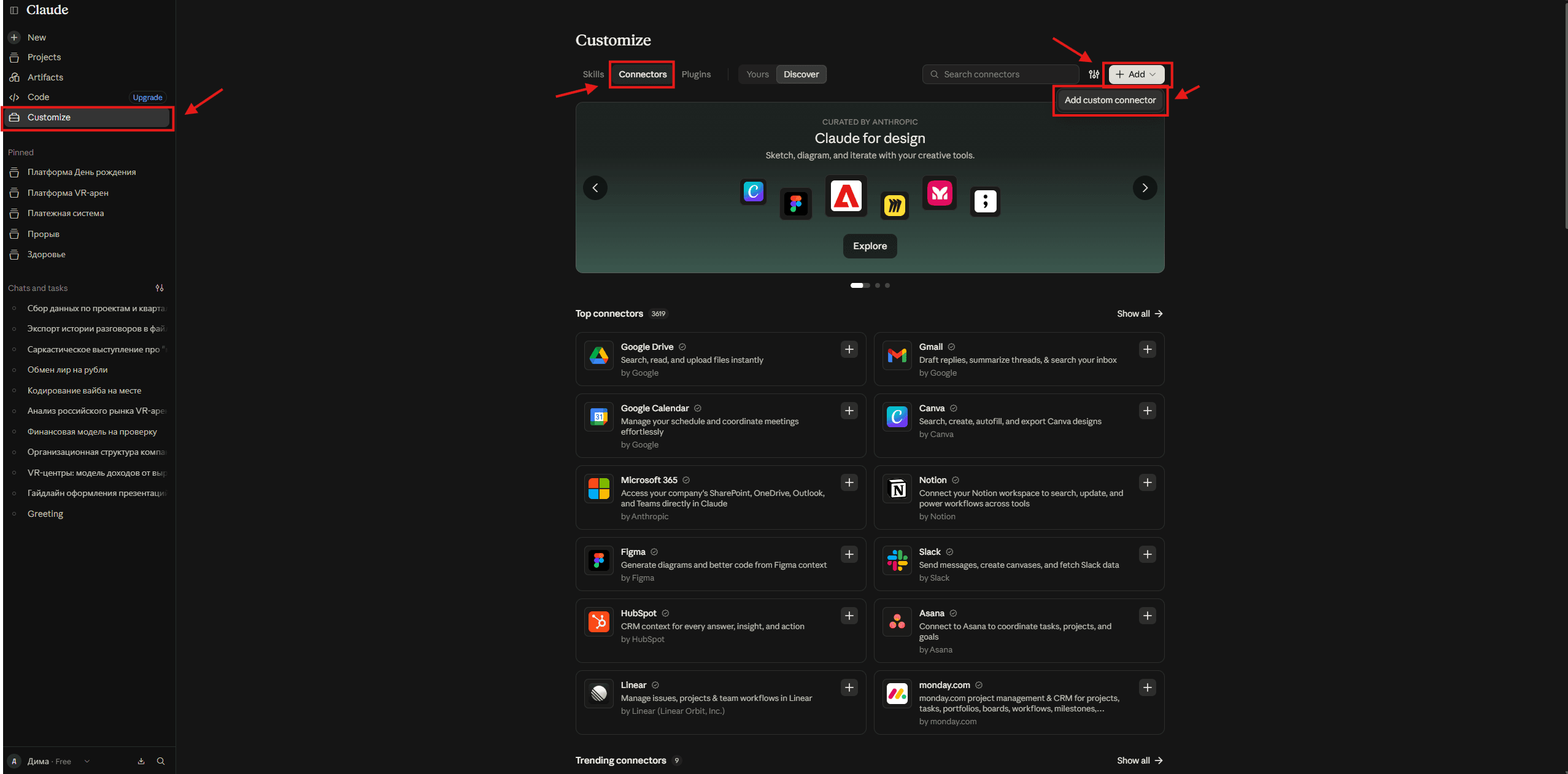
Откройте добавление Connector
Откройте Claude в браузере и перейдите в раздел Customize → Connectors. Нажмите «Add», затем выберите «Add custom connector».
Шаг 2
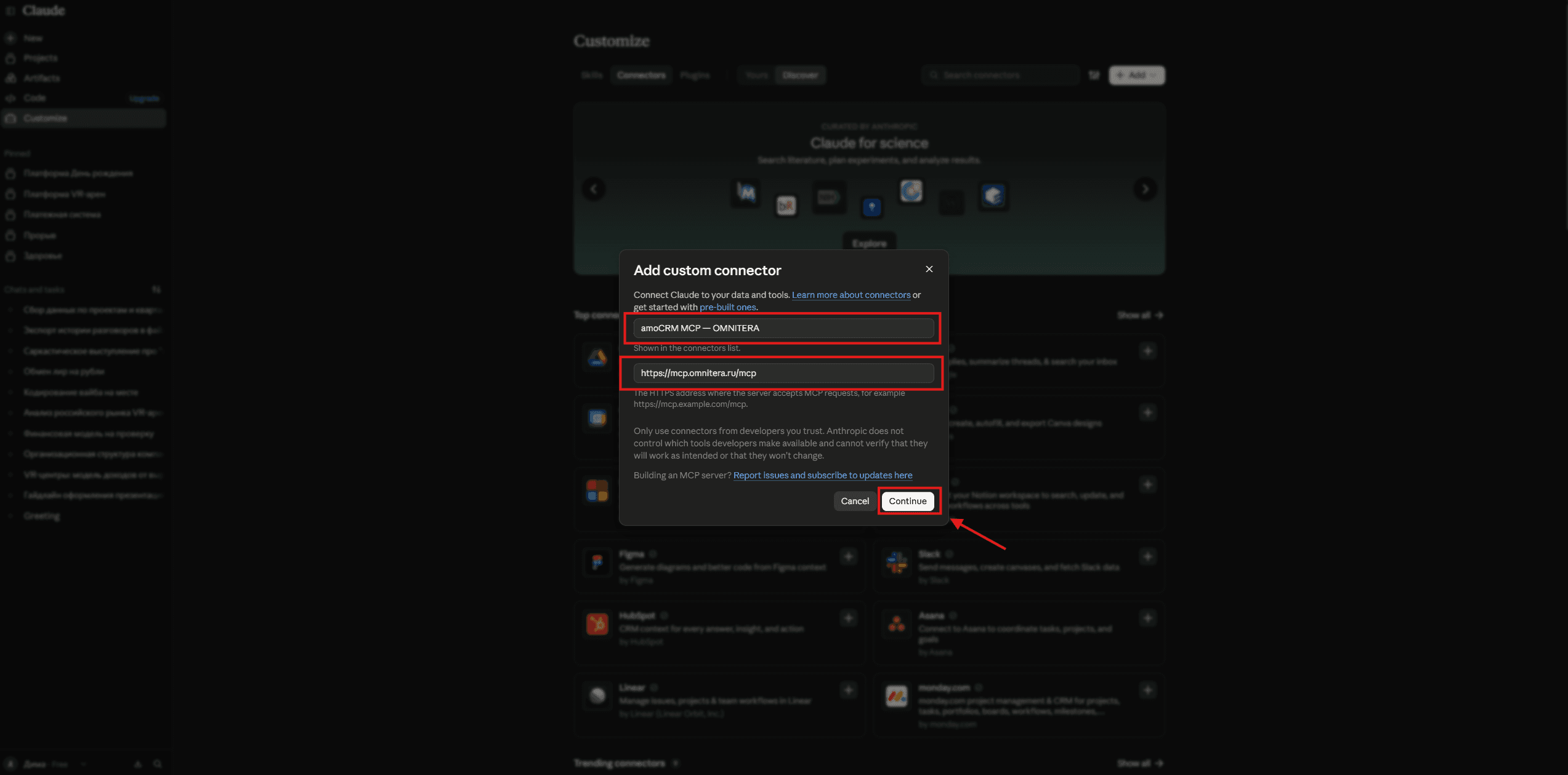
Укажите параметры подключения
Заполните название и адрес MCP-сервера, затем нажмите «Continue».
- Название
- amoCRM MCP — OMNITERA
- URL
https://mcp.omnitera.ru/mcp
Шаг 3
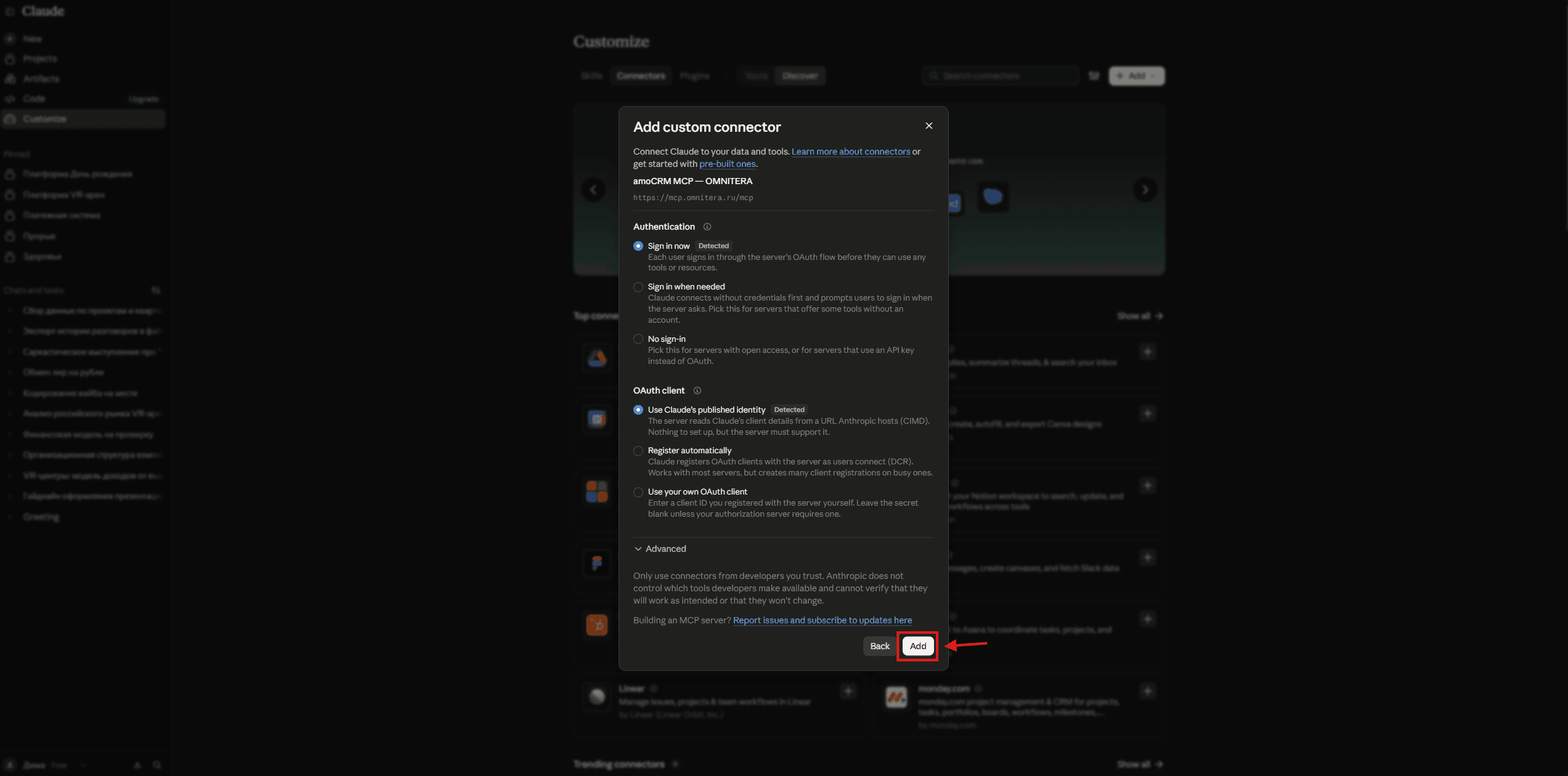
Подтвердите настройки авторизации
Claude автоматически определит OAuth Omnitera. Оставьте выбранными «Sign in now» и «Use Claude's published identity», затем нажмите «Add».
Регистрировать отдельный OAuth-клиент и заполнять дополнительные поля не требуется.
Шаг 4
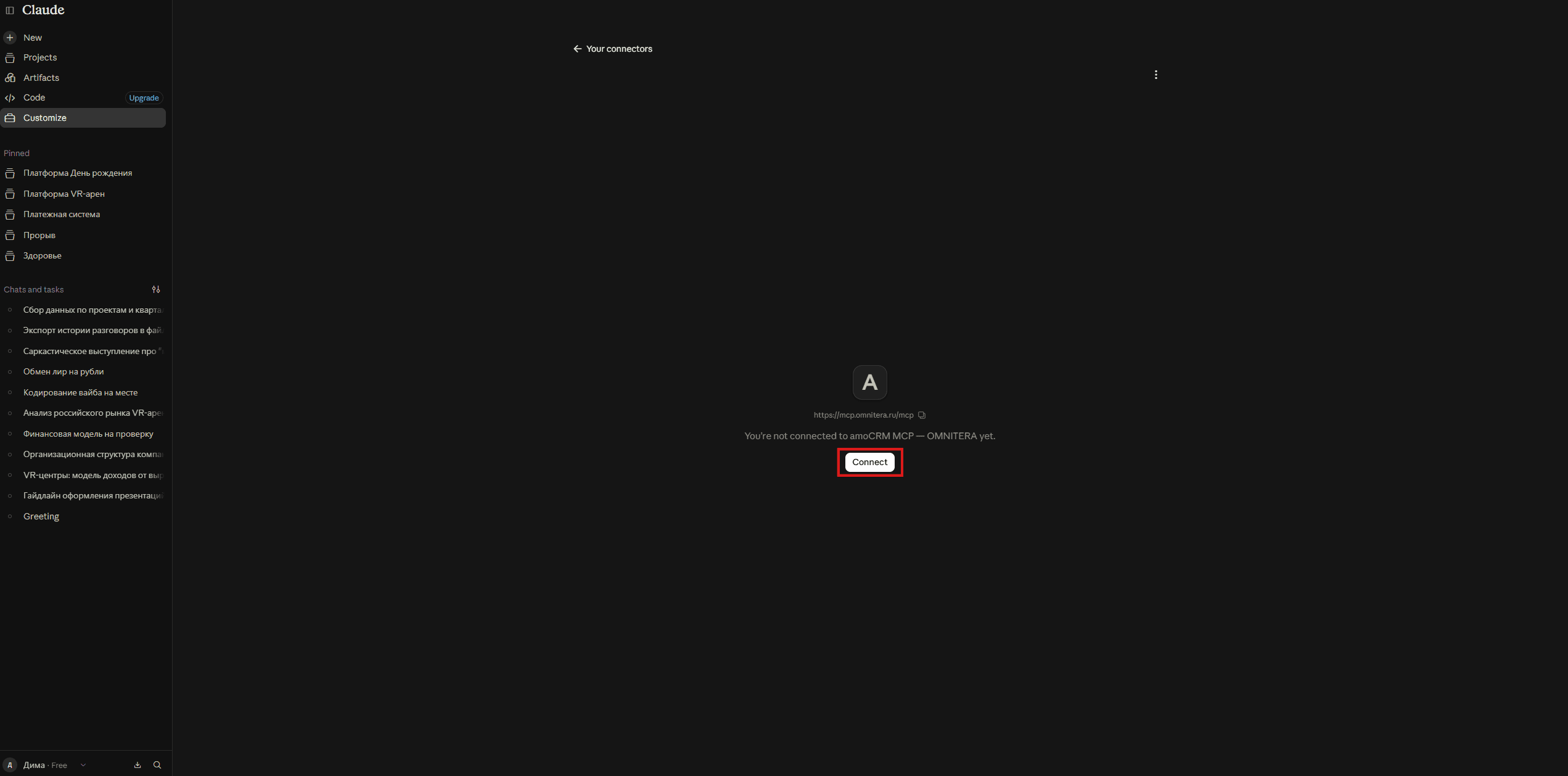
Перейдите к подключению
На странице созданного Connector нажмите «Connect». Claude откроет безопасную страницу авторизации Omnitera.
Шаг 5
Выберите amoCRM и разрешите доступ
Если потребуется, войдите в Omnitera. Выберите пространство и нужное подключение amoCRM, затем нажмите «Разрешить доступ».
Перед подтверждением задайте понятное название AI-подключения, например «Claude отдела продаж». Позже его можно изменить в личном кабинете: AI-подключения → Переименовать.
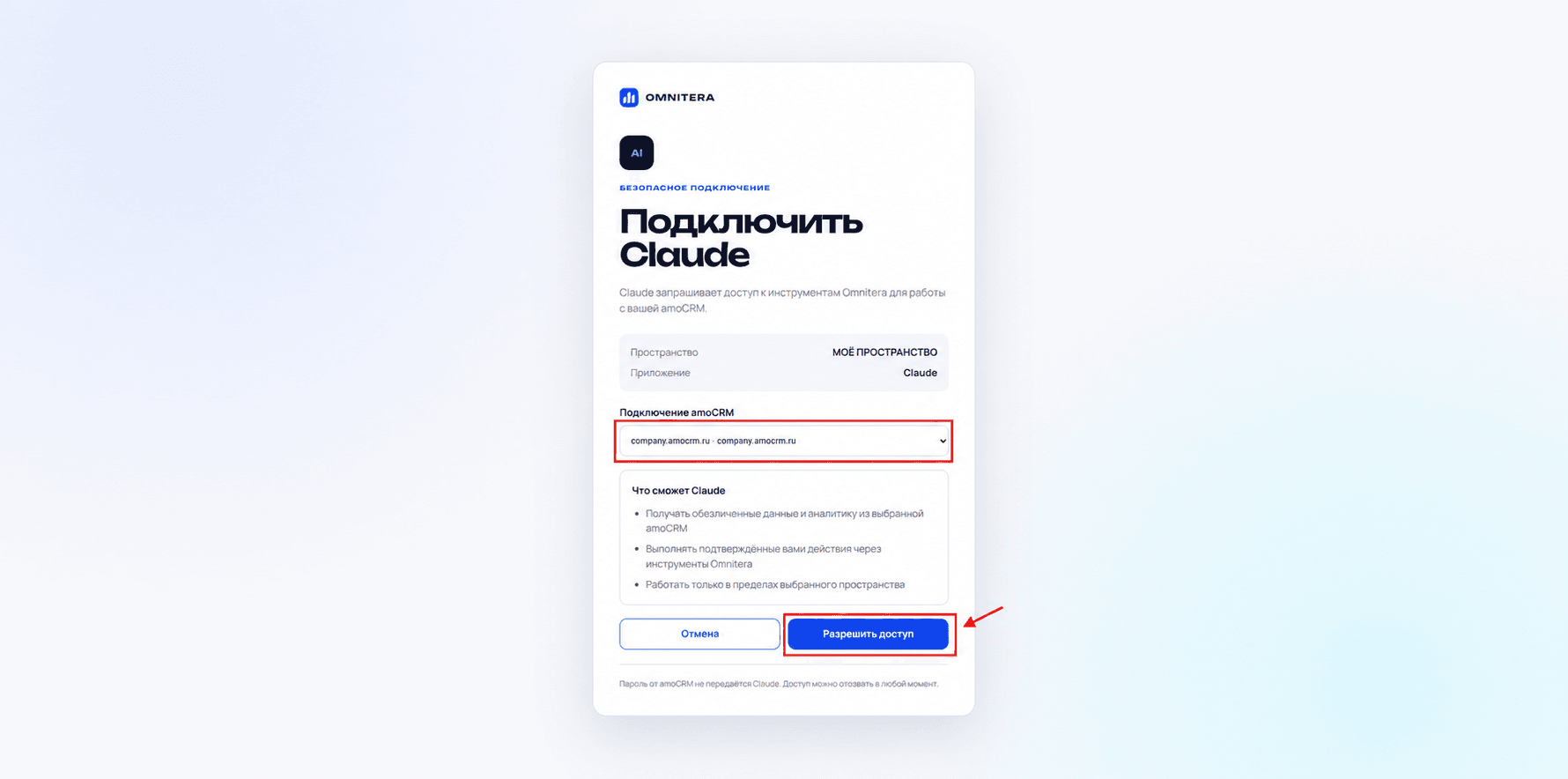
Omnitera удаляет телефоны, email и адреса из данных перед их передачей AI. Разрешение можно отдельно отозвать в разделе «AI-подключения» личного кабинета.
Шаг 6
Проверьте подключение
Откройте новый чат в Claude и отправьте:
Получи основную информацию о подключённом аккаунте amoCRM.
Если подключение выполнено правильно, Claude покажет сведения об аккаунте.
Идеи для аналитики, работы со сделками и ежедневных задач в amoCRM.